
Google’da reklam vermek için hazır bir kelime listesini panele yapıştırmak yeterli olmaz. Reklamın nerede gösterileceği, hangi sayfaya götüreceği ve hangi işlemin başarı sayılacağı aynı kurulumda karşılığını bulmalı. Ekrandaki bir varsayılanı gözden kaçırmak, kampanyayı hedeflediğiniz bölgenin dışına taşıyabilir.
Arama kampanyası, ürün veya hizmet arayan kişilere metin reklamıyla ulaşmanızı sağlayan Google Ads kampanya türüdür. Aşağıdaki yedi adım, mevcut hesabında ilk standart Arama kampanyasını hazırlayan işletmeler içindir. Kelime gruplarınız ve teklifiniz henüz belli değilse önce Arama kampanyası planını hazırlayın; sonra kararlarınızı panelde uygulayın.
Ekranların kapsamı: Görüntüler 27 Eylül 2026’da Google Ads’in İngilizce arayüzünden alındı. Hesap bilgileri bulanıklaştırıldı; okunması gereken alanlar yakınlaştırıldı. Örnek, Türkiye’ye yönelik Türkçe reklam girişini gösteriyor. Kampanya yayımlanmadı; ekrandaki tahminler gerçekleşmiş sonuç değildir. Yeni hesap açılışında ve farklı hesaplarda menü sırası değişebilir.
Başlamadan Önce Elinizde Neler Olmalı?
Reklam hesabına erişim, çalışan bir açılış sayfası, tanıtacağınız teklif ve harcama sınırınız hazır olsun. Form doldurulmasını hedefliyorsanız formun çalıştığını ve başarıyla gönderimin ölçüldüğünü kontrol edin. “İletişim” düğmesine basılması ile tamamlanan başvuru aynı işlem değildir.
Henüz hesabınız yoksa Google’ın hesap açılış yönergesini izleyin. Kayıt sırasında kampanya oluşturmadan hesap açma seçeneği bulunabilir. Fatura ülkesi, saat dilimi ve ödeme bilgilerini kendi işletmenize göre seçin. Bir ekran görüntüsündeki para birimi veya bütçe size örnek ayar oluşturmaz.
1. Amacı Belirleyip Search Kampanyasını Seçin
Sol menüde Create → Campaign yolunu açın. Türkçe arayüzde karşılığı Oluştur → Kampanya’dır. Amaç ekranında satış için Sales, başvuru için Leads, ziyaret için Website traffic seçeneklerini görürsünüz. “Daha çok ziyaret” ile “daha çok teklif talebi” arasındaki tercihi işletmenizde takip edeceğiniz sonuca göre yapın.
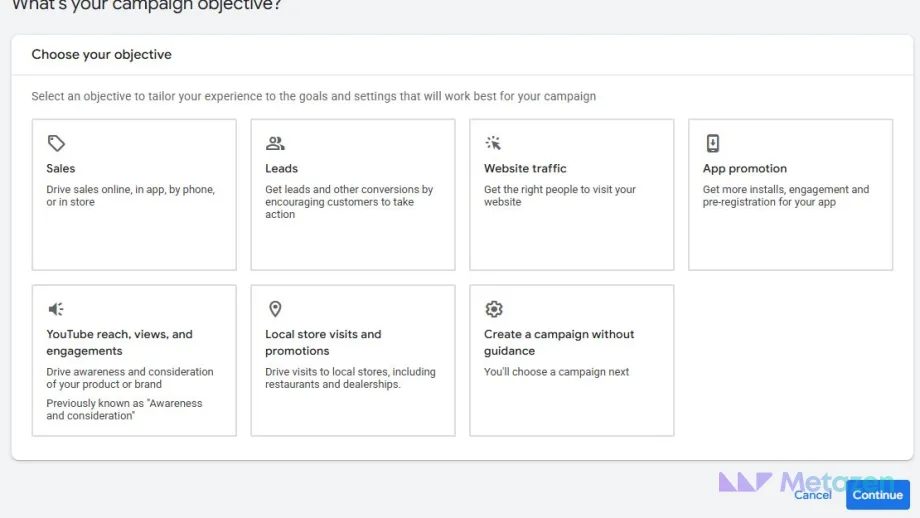
Leads seçildiğinde açılan dönüşüm hedefi tablosunu okuyun. Account default, hedefin hesap varsayılanından geldiğini gösterir; yeni kampanyaya uygun olduğunun kanıtı değildir. Örneğimizde hedef Submit lead forms olarak göründü. Form dışındaki bir işlemi ölçüyorsanız kendi hedefinizin adını ve dönüşüm kaynağını doğrulayın.
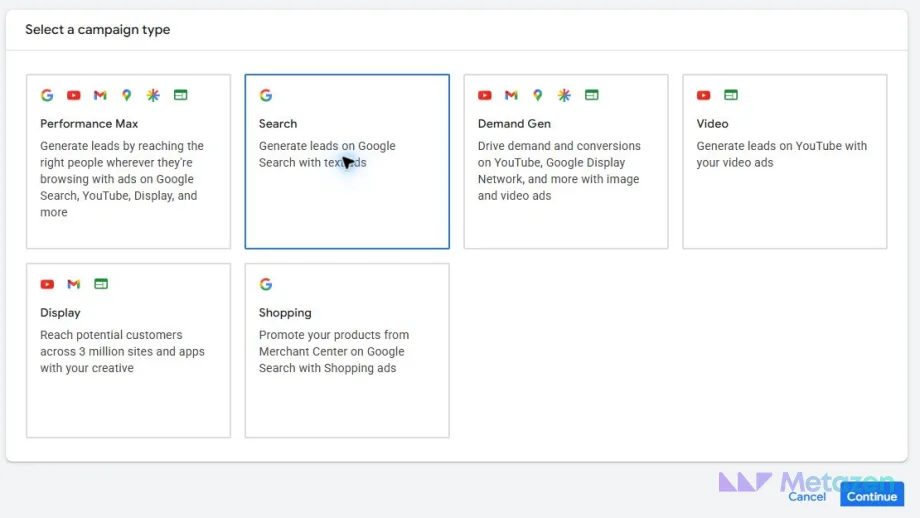
Ardından kampanya türünü Search olarak seçin. Performance Max, Display ve Video aynı kurulumun alternatif görünümleri değildir. Hangi kanalın ne işe yaradığını karşılaştırmak isterseniz arama, sosyal ve görüntülü reklamların farklarına bakabilirsiniz. Kampanyaya daha sonra tanıyabileceğiniz, hizmeti ve hedef bölgeyi anlatan bir ad verin. Website visits alanı açılırsa işletmenizin adresini girin; reklam düzenleyicisine geldiğinizde açılış adresini yeniden kontrol edin.
2. Teklif Ayarını Ölçtüğünüz Hedefe göre Yapın
Bidding ekranı, Google’ın hangi sonuca göre teklif vereceğini belirler. Görüntüde Maximize conversions seçili. Dönüşüm, form gönderimi veya satın alma gibi ölçülen işlemdir; seçeneğin ekranda hazır gelmesi, ölçümün düzgün kurulduğu anlamına gelmez.
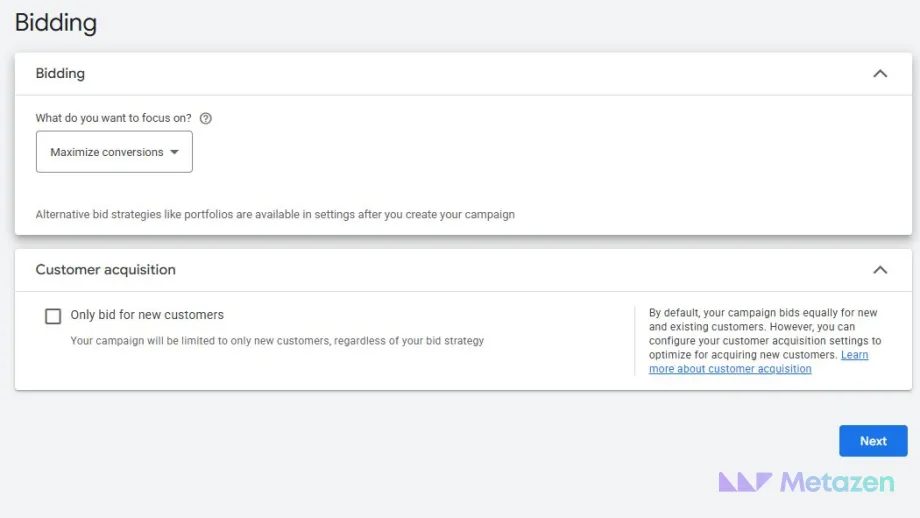
Doğrulanmış başvuruları hedefliyorsanız dönüşüm odaklı teklif seçimini değerlendirin. Amaç ziyaret toplamaksa Maximize clicks farklı bir hedefe çalışır. Seçeneklerin farkını Google’ın teklif stratejisi tablosunda karşılaştırabilirsiniz. Ekran görüntüsündeki seçimi sırf öneriliyor diye kopyalamayın.
Only bid for new customers kutusu teklif vermeyi yeni müşterilerle sınırlar. Mevcut müşterilerden tekrar başvuru almak istiyorsanız kutuyu düşünmeden açmayın. Teklif kararınız hazır olduğunda Next ile kampanya ayarlarına geçin.
3. Ağları, Konumu ve Reklam Dilini Kontrol Edin
Campaign settings altında önce Networks bölümüne bakın. Örnekte Google Search Partners Network ve Google Display Network kutularını kapatarak kapsamı Google arama sonuçlarıyla sınırlandırdık. Arama ortaklarını kullanmak yanlış değildir; ilk kurulumda hangi envanteri açtığınızı bilmeniz gerekir. Display seçeneği de arama sonuçları dışındaki gösterimlere kapı açar.
Locations alanında hizmet verdiğiniz ülke, şehir veya bölgeyi seçin. All countries and territories, yalnız Türkiye veya belirli bir şehir hedeflediğiniz kampanyada bırakılacak bir varsayılan değildir. Konum adını seçtikten sonra Location options bölümünü açın:
- Presence or interest: Hedef bölgede bulunan veya bölgeye ilgi gösteren kişileri kapsayabilir.
- Presence: Hedef bölgede bulunan ya da düzenli olarak bulunan kişilere odaklanır.
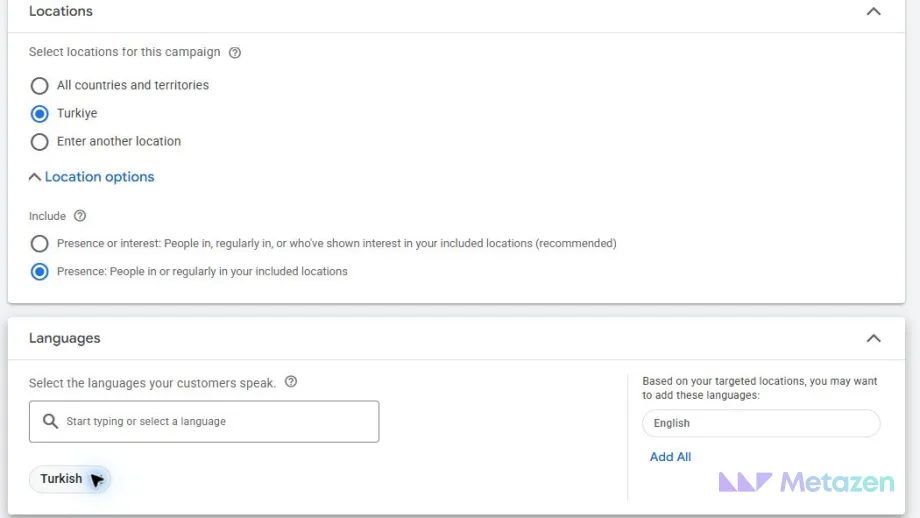
Yalnız hizmet bölgenizdeki insanlara ulaşmak istediğinizde Presence seçeneği amacınıza daha yakın olabilir. Bölge dışından rezervasyon alan bir işletmenin ihtiyacı farklıdır. Google’ın konum açıklaması, seçimin farklı sinyallerden yararlandığını ve yüzde yüz doğruluk garantisi taşımadığını da belirtir.
Dil alanı hesabınızda görünmeyebilir. Google, Eylül 2026’dan başlayan geçişte Search kampanyalarının kampanya düzeyindeki dil ayarını kaldıracağını açıklıyor. Çekim yaptığımız hesapta Languages alanı hâlâ vardı ve Turkish seçilebiliyordu. Alan yoksa eski menüyü aramakla vakit kaybetmeyin; reklamınızın ve açılış sayfanızın dilini hedef okuyucuya göre hazırlayın. Güncel kapsam dil hedefleme belgesinde yer alıyor.
Arayüzü İngilizce kullanmanız, reklamın İngilizce olması gerektiği anlamına gelmez. Panel dili, reklam metninin dili ve hedeflenen bölge üç ayrı tercihtir.
4. AI Max Tercihini Yapıp Anahtar Kelimeleri Girin
Yeni kurulumda AI Max açık gelebilir. Ayrı bir kampanya türü olmayan özellik; arama terimi eşlemesi, metin uyarlaması ve son URL genişlemesi gibi davranışları etkiler. Yalnız ana açma-kapama düğmesine bakmakla yetinmeyin; Asset optimization altındaki ayarları da okuyun.
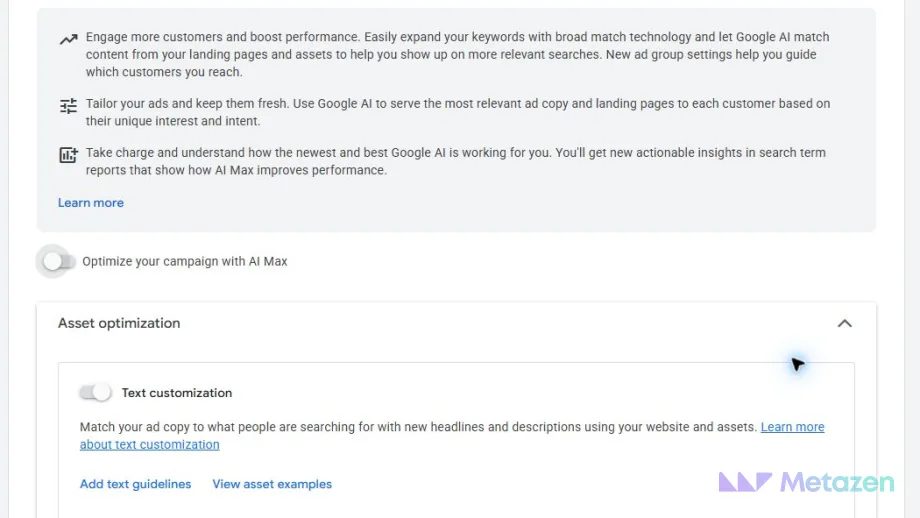
Öğretici örnekte anahtar kelimeyi, reklam metnini ve açılış sayfasını kendimiz girmek için AI Max anahtarını kapattık; Keyword and asset generation adımında Skip ile ilerledik. Hesabınızda otomasyon kullanacaksanız hangi metinlerin veya sayfaların devreye girebileceğini AI Max ayarlarından öğrenin. Son özetin seçiminizle uyuştuğunu görmeden yayına geçmeyin.
Keywords and ads ekranında reklam grubuna ait kelimeleri Enter keywords alanına, her satıra bir ifade gelecek şekilde girin. Örneğin kurumsal web sitesi arayanlara yönelik grupta aşağıdaki yazım biçimlerini kullandık:
[kurumsal web tasarım]
"kurumsal web sitesi"
"şirket web sitesi"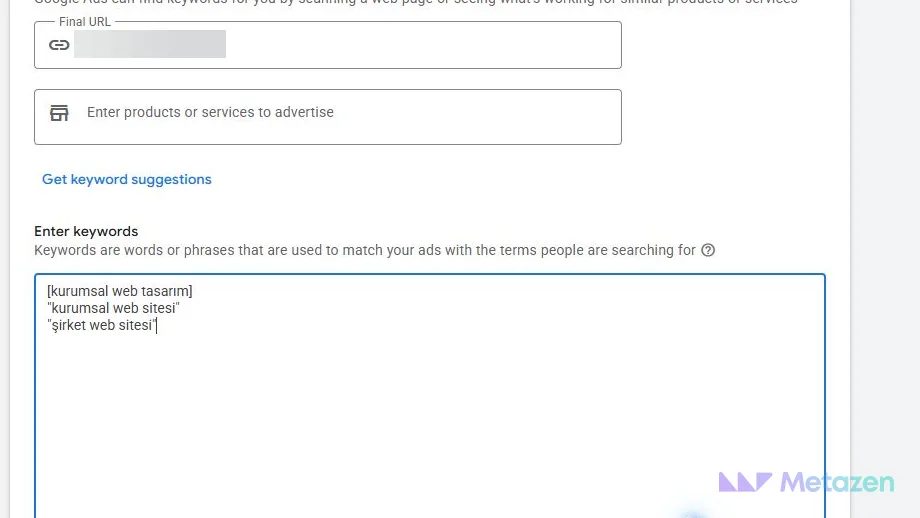
Köşeli parantezli tam eşleme yalnız harf harfine aynı sorgu demek değildir; aynı anlam veya niyetteki aramalarla eşleşebilir. Sıralı eşleme kelimenin anlamını içeren aramaları kapsar. İşaretsiz giriş geniş eşlemedir. Ayrıntılı sınırlar anahtar kelime eşleme belgesinde açıklanır.
Get keyword suggestions öneri üretir; Apply all ise toplu seçimdir. Her öneriyi kabul etmeden önce müşterinizin gerçekten sunduğunuz hizmeti arayıp aramadığına bakın. İş arayanları veya ücretsiz şablon arayanları çekebilecek ifadeleri ayıklayın; istenmeyen aramaları dışlamak için negatif anahtar kelimeleri değerlendirin. Birbiriyle ilgisiz hizmetleri aynı reklam grubuna doldurmayın.
5. Açılış Adresini, Reklam Metnini ve Öğeleri Hazırlayın
Ads bölümündeki Final URL, reklam tıklanınca açılan gerçek sayfadır. Kurumsal web tasarımını anlatan reklamı bütün hizmetlerin sıralandığı belirsiz bir sayfaya göndermek yerine aynı ihtiyacı yanıtlayan sayfayı seçin. Display path alanları görünen adresi açıklamaya yarar; ziyaretçinin gideceği URL’yi değiştirmez.
Duyarlı arama reklamı, farklı başlık ve açıklamaları birleştirerek gösterim hazırlayan reklam biçimidir. Düzenleyicide başlıkları Headlines, açıklamaları Descriptions alanlarına girersiniz. RSA alan sınırları şöyledir:
| Alan | Giriş Sınırı | Kontrol Edilecek Nokta |
|---|---|---|
| Headline | 3–15 başlık; her biri en fazla 30 karakter | Tek başına ve diğer başlıklarla anlamlı olmalı. |
| Description | 2–4 açıklama; her biri en fazla 90 karakter | Teklif, koşul ve sonraki işlem açık olmalı. |
| Path | İki alan; her biri en fazla 15 karakter | Görünen yolu açıklar, Final URL yerine geçmez. |
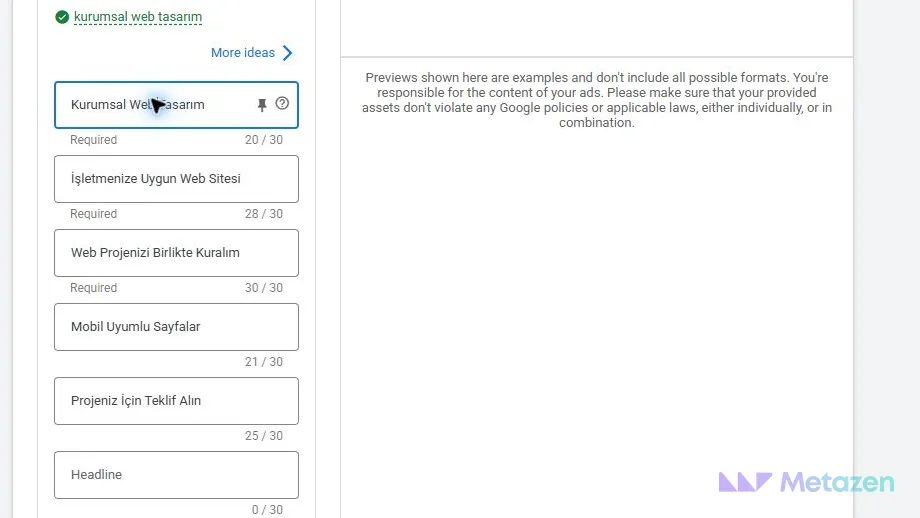
Örnekte “Kurumsal Web Tasarım”, “İşletmenize Uygun Web Sitesi” ve “Web Projenizi Birlikte Kuralım” başlıklarını kullandık. İlk başlık hizmeti söyler, ikinci ihtiyacı açar, üçüncü okuyucuya sonraki adımı önerir. Üçüne de aynı anahtar kelimeyi sıkıştırmak yerine her alana ayrı görev verin.
Açıklamada sunabildiğiniz işi anlatın: “Web sitesi ihtiyacınızı paylaşın. Kapsamı ve sonraki adımları ekibimizle değerlendirin.” Gerçekte sunmadığınız teslim süresini, indirimi veya başarı garantisini eklemeyin. Preview alanında birleşimleri okuyun; önizlemenin bütün gösterim biçimlerini kapsamadığını unutmayın.
Sitelinks ilgili alt sayfalara, Callouts kısa hizmet ayrıntılarına yer açar. Telefonla başvuru almıyorsanız sırf alan dolsun diye arama öğesi eklemeyin. Business name ve Business logo alanlarında işletmenizin gerçek, uygun bilgilerini kullanın. Blog kapağındaki filigranlı görsel, otomatik olarak reklam görseli sayılmaz; reklam öğelerinin kendi biçim kuralları vardır.
Açılış sayfasını telefonunuzdan ziyaret edip reklamda verilen sözü ve başvuru yolunu kontrol edin. Yüklenme sorunu görürseniz sayfa performansını ölçerek nedenini araştırın. Reklam metnini iyileştirmek, çalışmayan formu onarmaz.
6. Bütçe Türünü ve Karşılayabileceğiniz Tutarı Seçin
Budget ekranında önerilen rakamı kabul etmek zorunda değilsiniz. Average daily budget ortalama günlük bütçeyi, Set custom budget ise kendi tutarınızı gireceğiniz alanı gösterir. Görüntüdeki öneriler hesabın ayarlarına göre üretilmiştir; başlangıç için gerekli asgari tutar veya Metazen’in harcama tavsiyesi değildir.
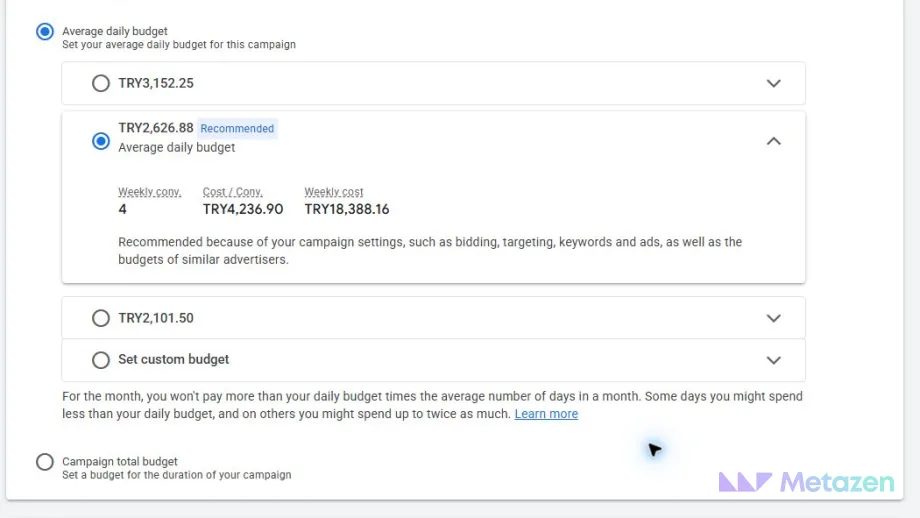
Ortalama günlük bütçe, katı günlük harcama tavanı değildir. Örneğin ay boyunca değişmeyen 100 TL ortalama günlük bütçe seçildiğinde bazı günlerin harcaması 200 TL’ye ulaşabilir; aylık sınır 100 × 30,4 = 3.040 TL olur. Hesaplama yalnız işleyişi anlatır, 100 TL’nin kampanyanıza yeteceğini söylemez. Bütçe değişikliklerinin etkisini günlük bütçe açıklamasından kontrol edin.
Hesabınız Campaign total budget seçeneğini sunuyorsa günlük ortalamayla toplam dönem bütçesini karıştırmayın. Başlangıç ve bitiş tarihini birlikte inceleyin. Ekran, kampanya başladıktan sonra bütçe türünün değiştirilemeyeceğini; miktarın değiştirilebileceğini bildiriyor. Seçiminizi yayından önce netleştirin.
Weekly estimates bölümündeki dönüşüm veya maliyet rakamları planlama tahminidir. “Haftada dört başvuru kesin gelir” gibi bir beklenti kurmayın. Reklam harcamasıyla ajans yönetimi, sayfa hazırlığı ve ölçüm kurulumu giderlerini de ayrı tutun.
7. Özeti Okuyun, Kaydı Doğrulayın ve Yayın Durumunu İzleyin
Review ekranında yeşil işaretleri saymak yerine ayarların son değerlerini okuyun. Özellikle Locations, Networks, Bidding, Asset optimization, Keywords and ads ve Budget satırlarını başlangıç kararlarınızla karşılaştırın.
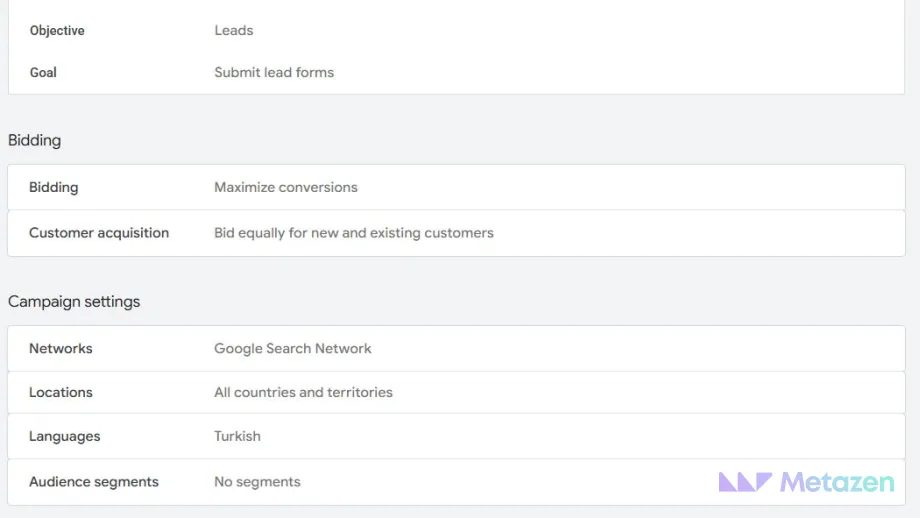
Seçilen ayar ile kaydedilen ayar farklı kalabilir. Çekimde konum ekranında Türkiye seçilmişti; son özette All countries and territories göründü ve arayüz kayıt hatası verdi. Kampanyayı yayımlamadık. Kaydetme hatası veya hesap doğrulama isteğiyle karşılaşırsanız işlemi tamamlayıp özeti yeniden okuyun; önceki ekrandaki seçime güvenerek ilerlemeyin.
- Hedef bölge ve ağlar istediğiniz kapsamda mı?
- Reklamın Final URL adresi doğru sayfayı açıyor mu?
- Dönüşüm hedefi, işletmenizin takip ettiği işlemi mi ölçüyor?
- Metinler, öğeler ve otomasyon ayarları kontrolünüzden geçti mi?
- Bütçe, para birimi ve başlangıç tarihi onayladığınız değerler mi?
- Eksik alan, kayıt veya faturalandırma uyarısı kaldı mı?
Kendi hesabınızda kontrolleri tamamladığınızda yayın düğmesiyle kampanyayı etkinleştirebilirsiniz. Yayın, gerçek harcama doğurabilecek adımdır. Eğitim için açılan örnekte o düğmeye basılmadı; başarılı yayın veya reklam performansı iddiası taşımıyoruz.
Yayın sonrasında reklam durumunu okuyun. Under review incelemenin sürdüğünü, Disapproved bir politika nedeniyle reklamın onaylanmadığını anlatır. Eligible görünmesi de her aramada gösterileceği anlamına gelmez. Google’ın inceleme açıklamasına göre çoğu reklam bir iş gününde incelenir; karmaşık durumlar daha uzun sürebilir.
Arama Kampanyanızı Yayına Birlikte Hazırlayalım
Paneldeki seçimleri reklam, açılış sayfası ve ölçüm tarafıyla birlikte değerlendirmek istiyorsanız Google Ads yönetim hizmetimizin kapsamına bakabilirsiniz. Metazen’de desteği yalnız reklam metniyle sınırlamıyoruz; ziyaretçinin gördüğü tekliften gönderdiği forma kadar akışı birlikte ele alıyoruz. Projenizde birlikte çalışacağınız kişileri ekibimiz sayfasında tanıyabilirsiniz.
